

Från ny box till första projektet
För dig som fått en virtuell box hos oss, har ett Claude-konto och inte vill öppna någon terminal. Allt sker i webbläsaren och i Claude-appen. Räkna med tjugo minuter, plus den stund Claude bygger.
Texten gäller AI-boxen 1.81. Bilderna är från version 1.52 och ligger hopfällda under varje steg; menyer och knappar har flyttats sedan dess.
Snabbstart: från ny box till första projektet
selfproduction.se/quickstart · filmen finns på samma adress
Snabbstarten visar en väg: en virtuell box hos oss, ett Claude-abonnemang med Remote Control och en webbläsare. Alla sätt att använda boxen kräver inte Claude — Kom igång visar valet av AI-tjänst eller lokal modell i steg 3.
- Inloggningen till kundportalen, som stod i välkomstmejlet.
- Ett Claude-abonnemang med stöd för Claude Code och Remote Control. Fjärrstyrningen i steg 6 kräver kontot; ett gratiskonto eller en API-nyckel räcker inte.
- En vanlig webbläsare, och Claude-appen i mobilen om du vill jobba därifrån. Inget program att installera, ingen terminal att logga in i.
Filmen
Äldre filmexempel från en riktig box med version 1.52. Uppdraget i Claude-appen visas som en illustration.
Så såg det ut i 1.52
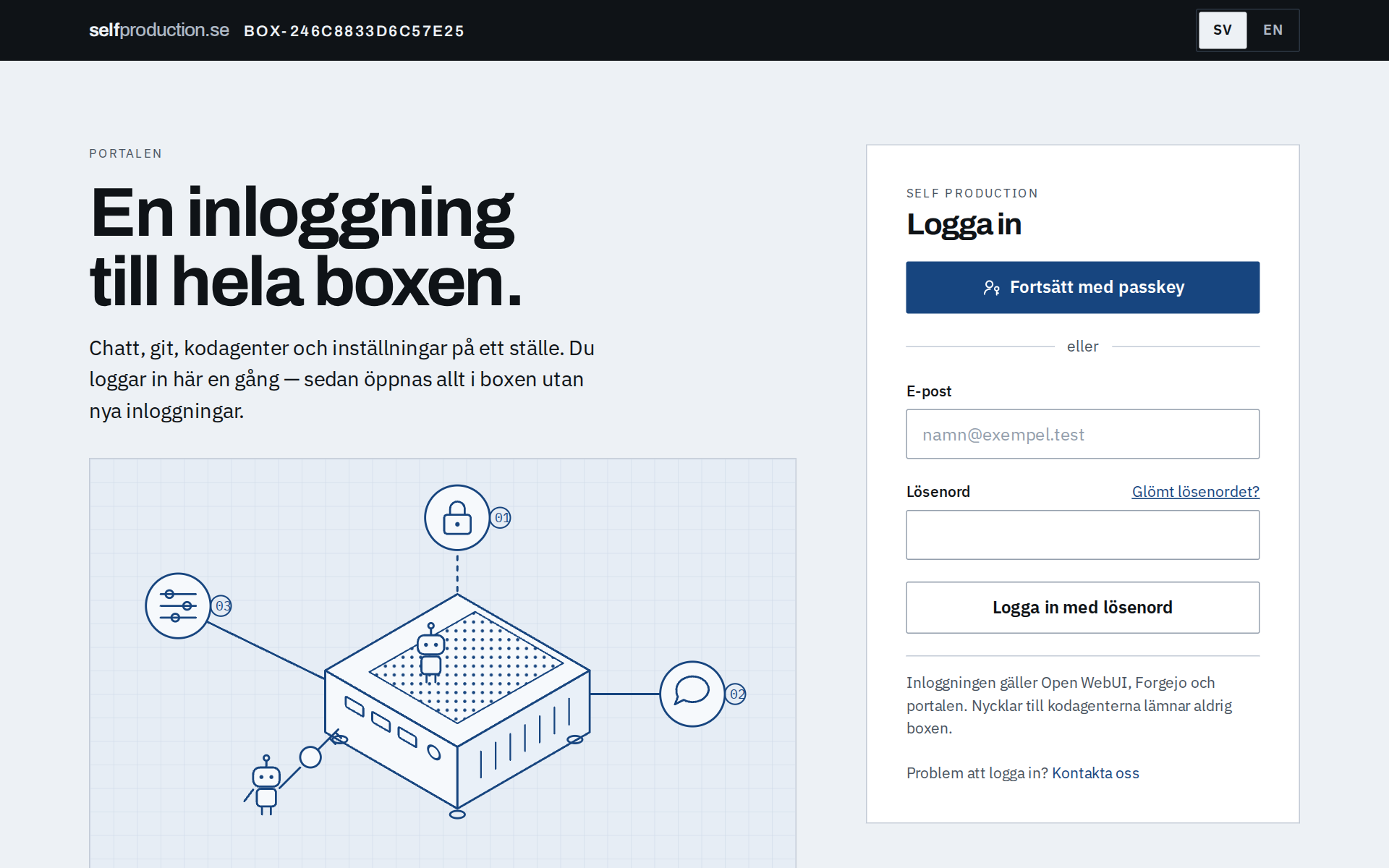
01Öppna boxen och logga in
Öppna kundportalen på selfproduction.se/portal via välkomstmejlet. På boxens kort finns Aktivera ert konto på boxen och Öppna kontrollpanelen. Använd adressen som portalen visar; den följer boxens adressnamn och om ni når den lokalt eller via tunneln.
Ditt konto skapas av oss när boxen hört av sig första gången, med samma e-postadress som i kundportalen och som administratör. Tryck Aktivera ert konto på boxen i kundportalen och öppna länken: där väljer du lösenordet (minst tolv tecken) på boxen, och det stannar på boxen. På en box äldre än AI-boxen 1.70.0 sätter du det i stället under Personer → Nytt lösenord; boxen hämtar det inom en minut, och det sparas inte hos oss. Logga sedan in med e-post och lösenord.
Så såg det ut i 1.52
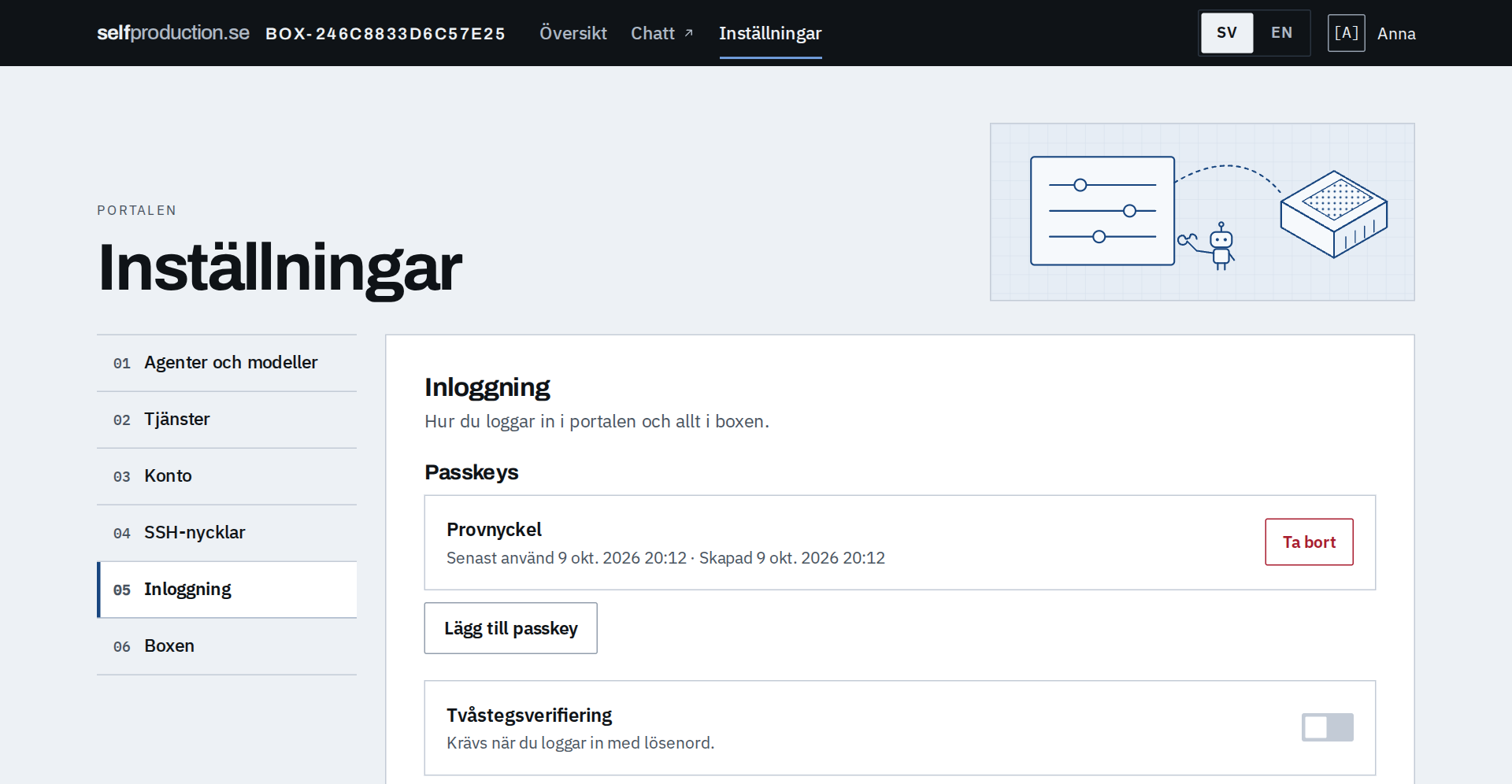
02Lägg till en passkey (valfritt)
I kontomenyn uppe till höger, under Mitt konto, kan du lägga till en passkey (fingeravtryck, ansikte eller säkerhetsnyckel) och slå på tvåstegsverifiering med en autentiseringsapp. Båda är frivilliga. Med en passkey trycker du Fortsätt med passkey nästa gång i stället för att skriva lösenordet.
Så såg det ut i 1.52
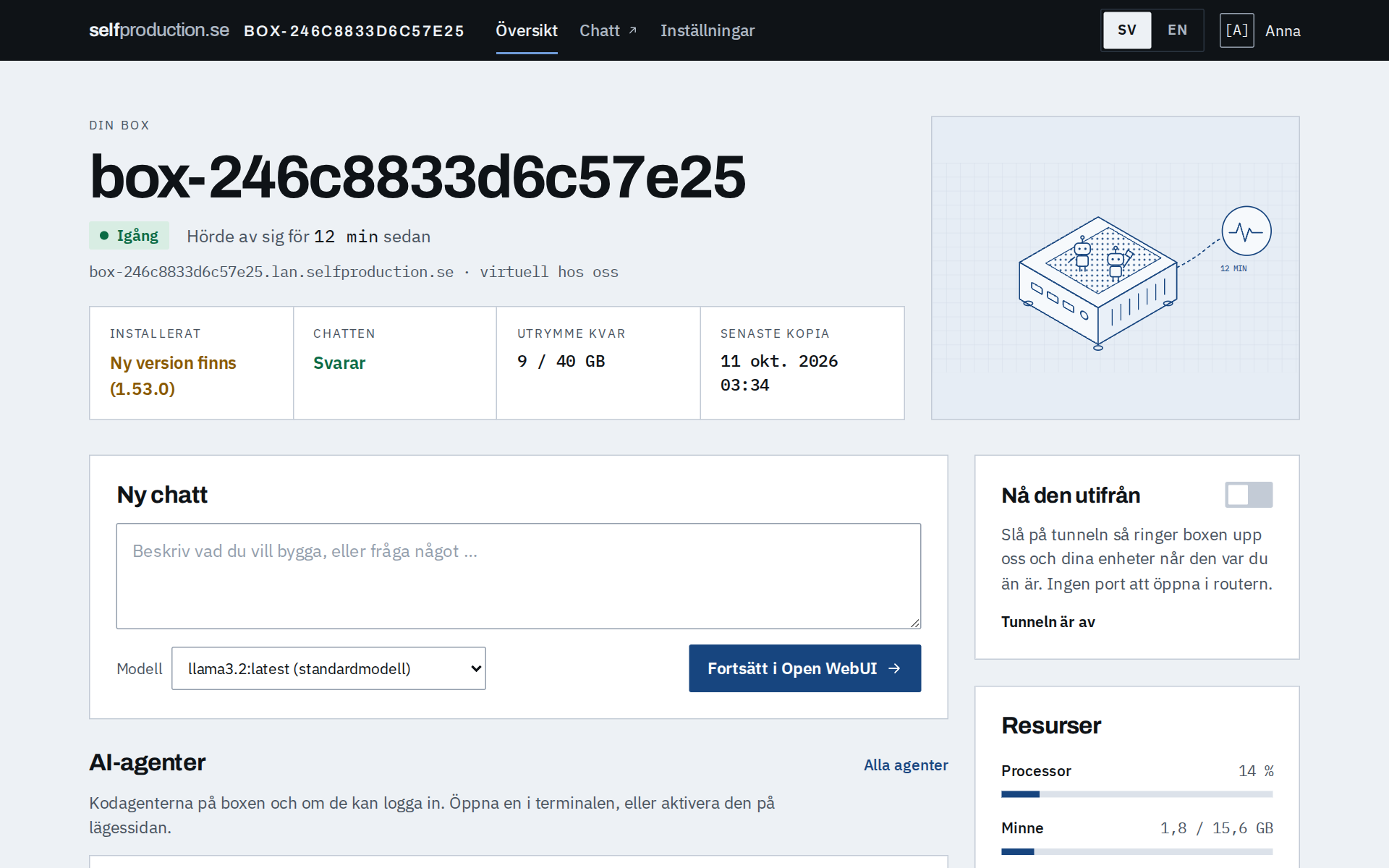
03Översikten och Arbetsytan
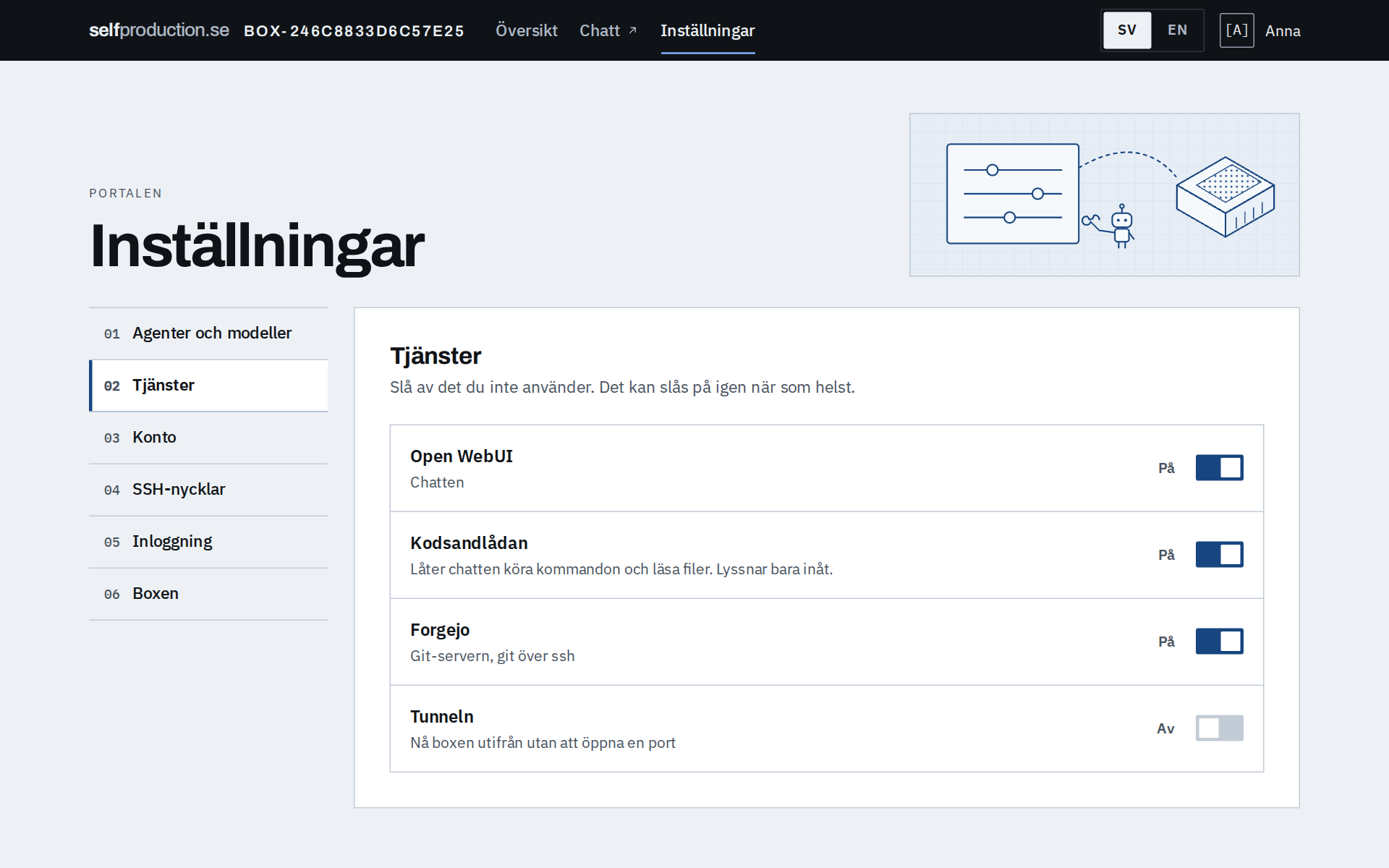
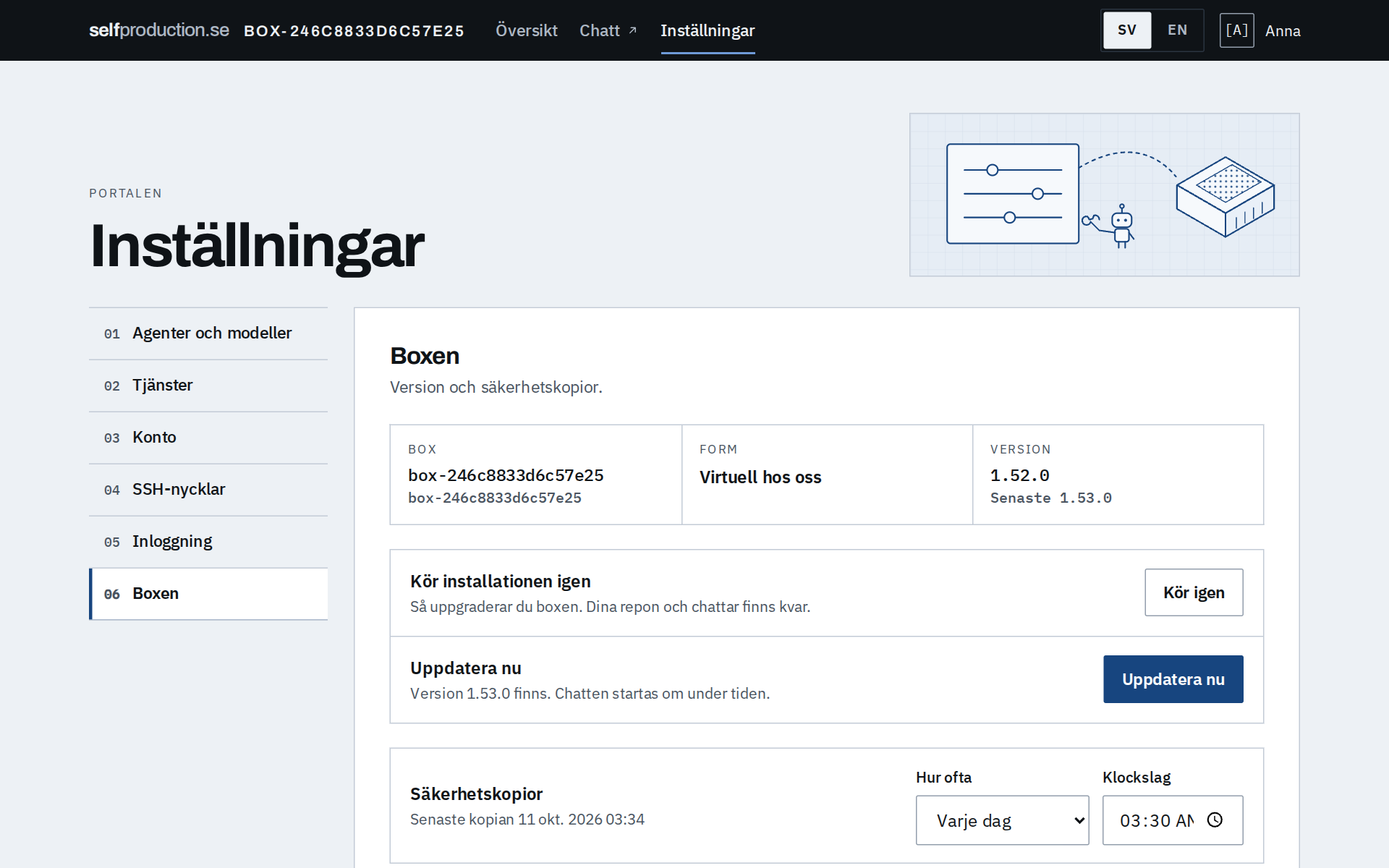
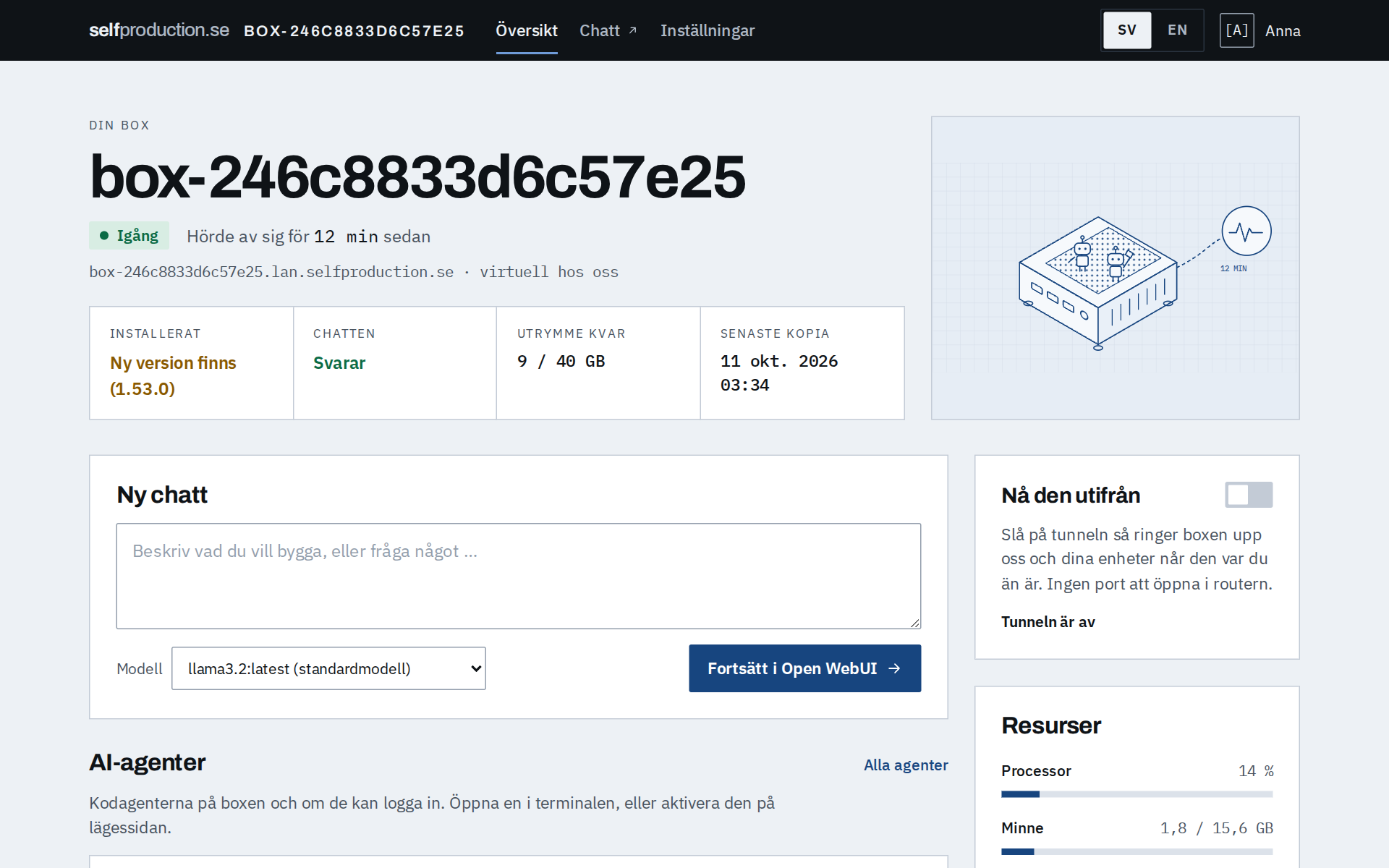
På en bred skärm hamnar du efter inloggningen i Arbetsyta: chatten till vänster och det projekt du arbetar med till höger. Översikt visar allt på boxen på en sida, med checklistan för att komma igång, projekten, agenterna och boxens hälsa. Status visar boxens hälsa och agenter. Under Inställningar sköter ni användare, agenter, modeller, säkerhetskopior och drift. På en box som är kopplad till oss står Support först i menyn. Er egen inloggning finns under Mitt konto i kontomenyn.
Så såg det ut i 1.52
04Öppna chatten
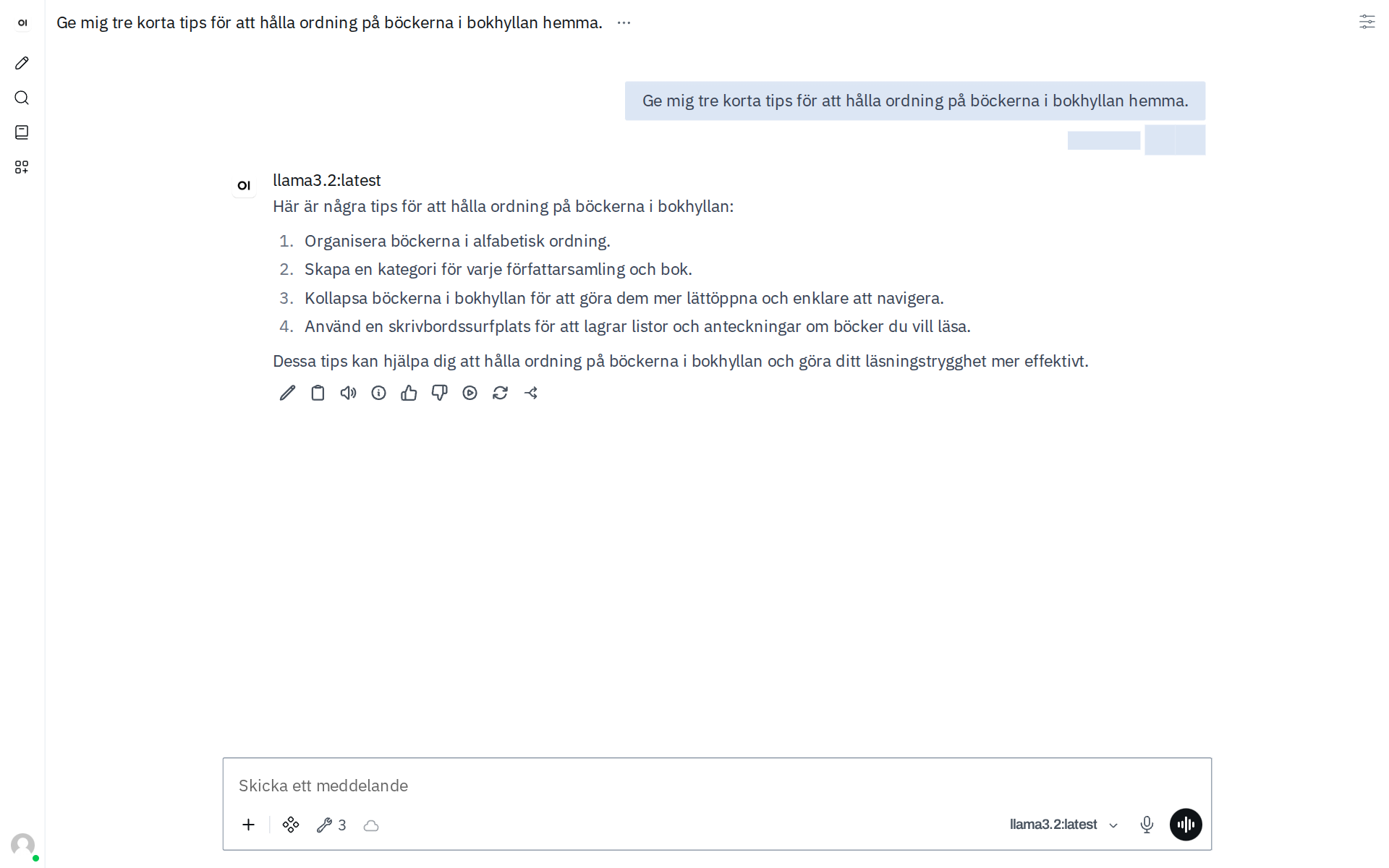
Chatten står till vänster i Arbetsyta; Öppna i eget fönster ger den en egen flik. Den använder samma boxkonto. Välj en modell i chatten; modeller som heter Bygg på boxen bygger system. Standardmodellen i chatten och tillgängliga agenter väljer ni under Inställningar → Agenter och modeller.
Så såg det ut i 1.52
05Aktivera Claude Code med ditt Claude-konto
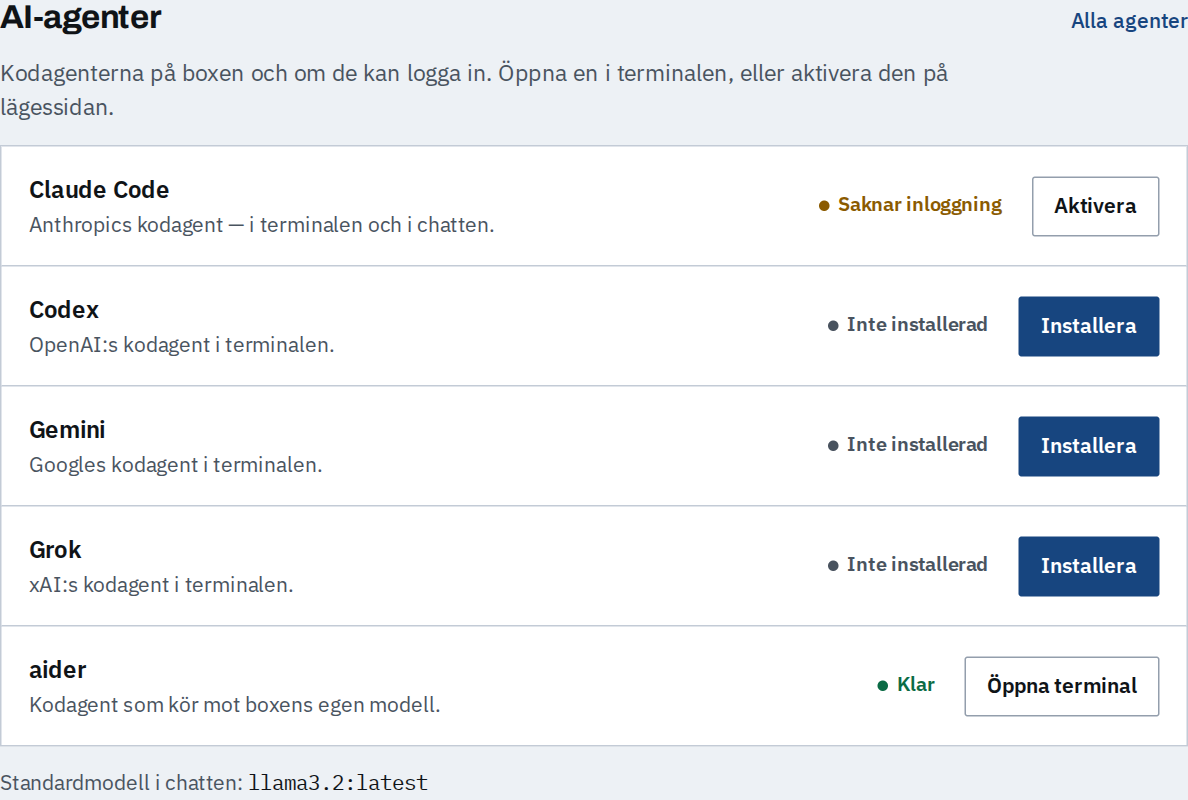
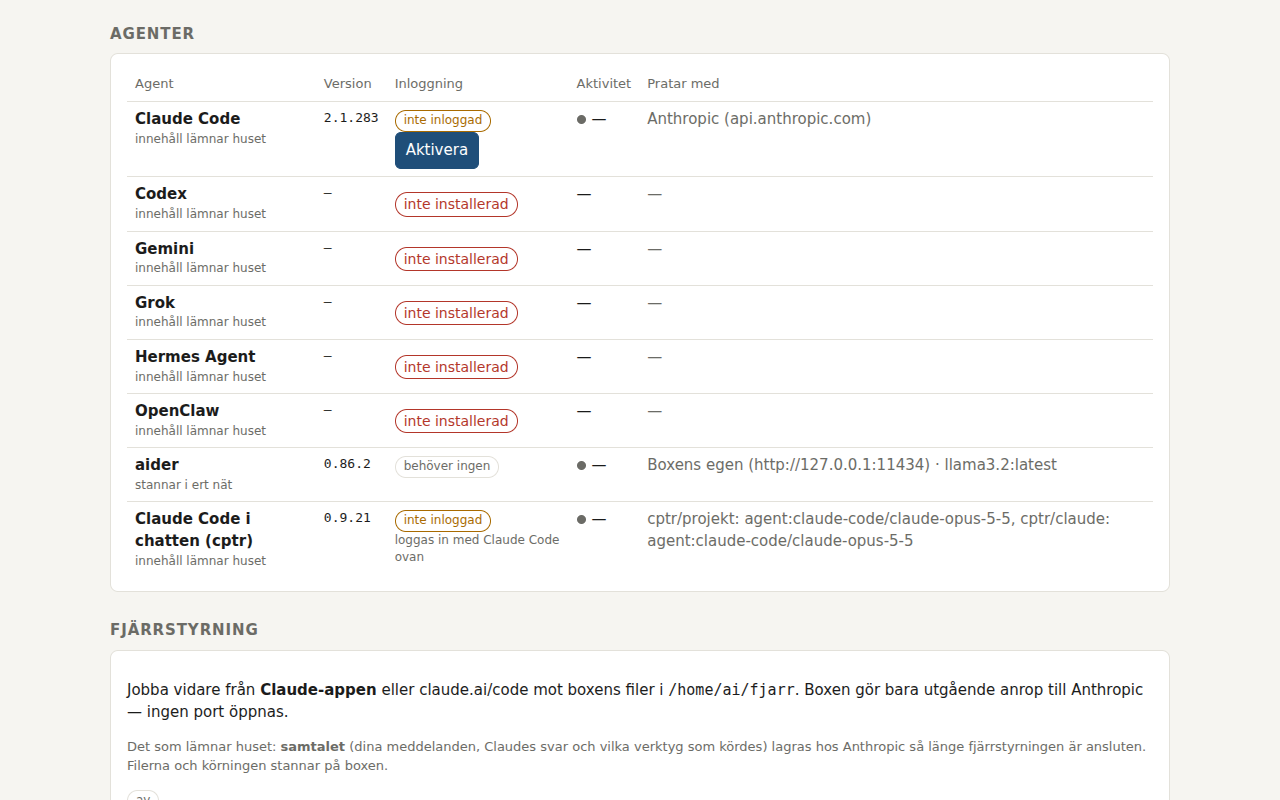
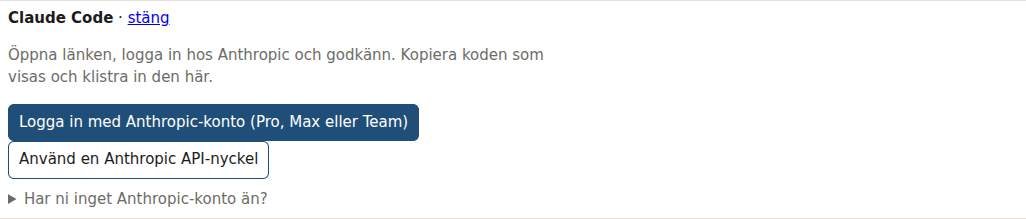
Under Inställningar → Agenter och modeller, i avsnittet Agenterna, står Claude Code som Inte aktiverad (i Översikten: Saknar inloggning). Tryck Aktivera: det öppnar boxens lägessida, där Claude Code står som inte inloggad. Tryck Aktivera där också och sedan Logga in med Anthropic-konto (Pro, Max eller Team).
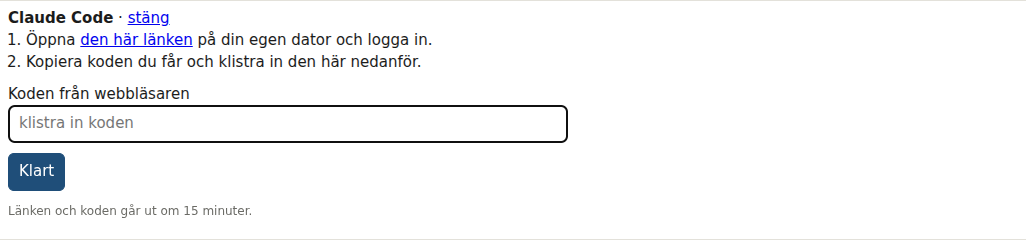
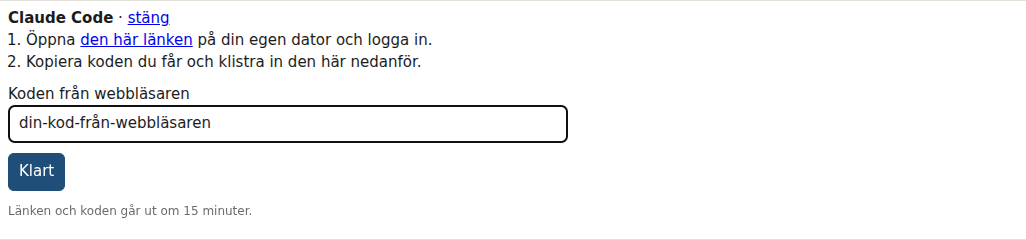
Guiden visar en länk och en ruta. Öppna länken på din egen dator, logga in hos Anthropic och godkänn. Du får en kod. Klistra in koden i rutan på lägessidan och tryck Klart. Raden byter till inloggad · Anthropic-konto.
Så såg det ut i 1.52
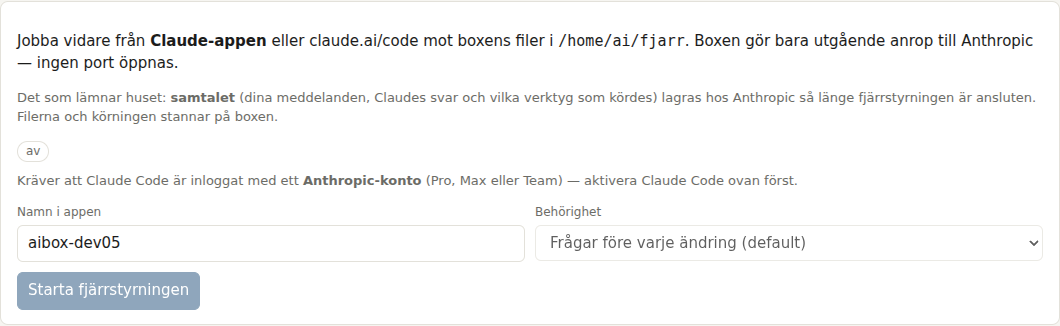
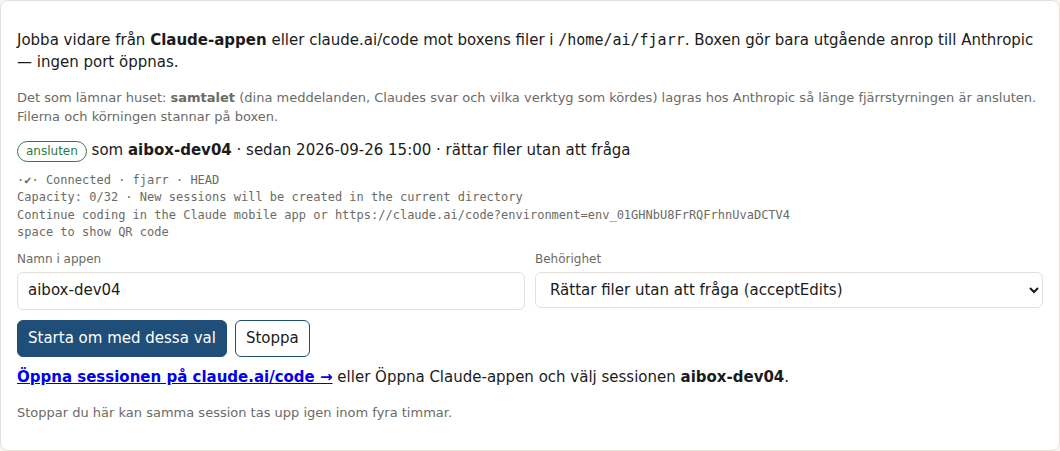
06Starta fjärrstyrningen
Längre ner på lägessidan, under Fjärrstyrning: välj behörighet och tryck Starta fjärrstyrningen. Rättar filer utan att fråga är det bekväma valet när Claude ska bygga något åt dig; Frågar före varje ändring ger dig en fråga i appen för varje fil. Inom en halv minut står det ansluten, med en länk till sessionen.
Det som lämnar huset: samtal och det innehåll agenten använder kan skickas till Anthropic enligt deras villkor. Kodkörningen sker på boxen. Stoppa på samma sida när du vill.
Så såg det ut i 1.52
07Ge Claude uppdraget i Claude-appen
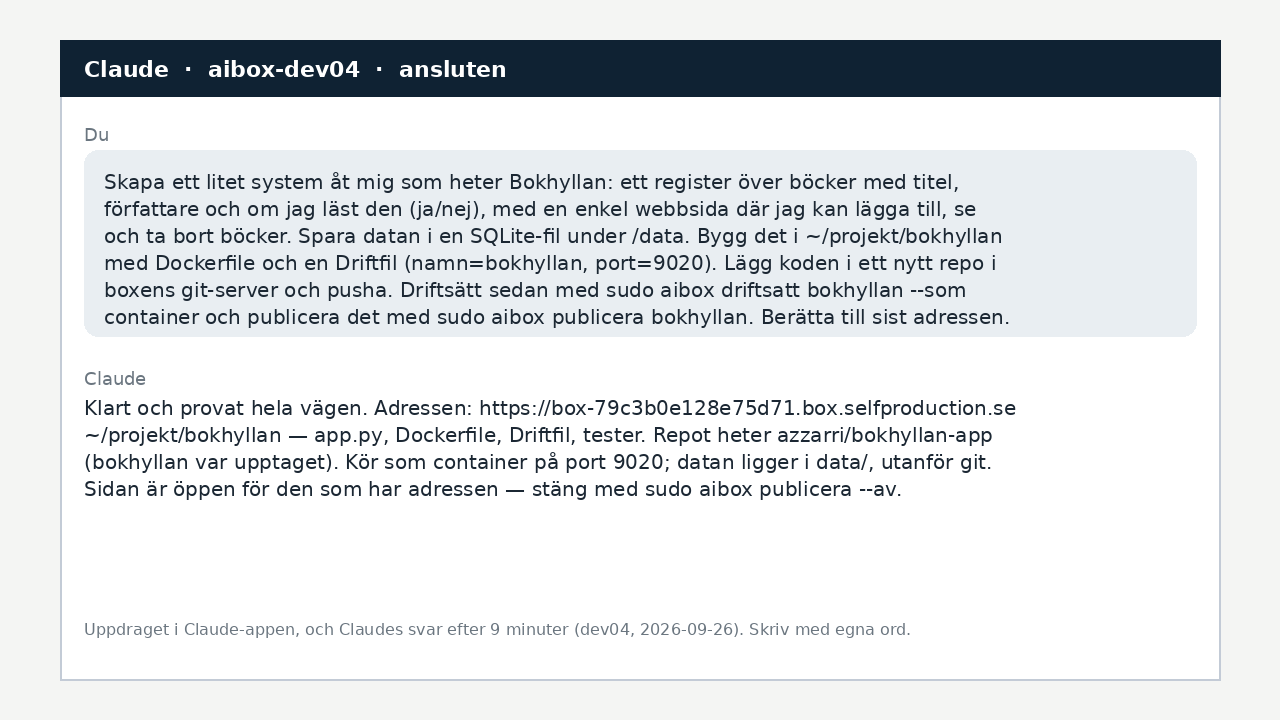
Öppna Claude-appen i mobilen, eller claude.ai/code i webbläsaren, och välj sessionen med boxens namn. Beskriv vad du vill ha, kort och konkret, och säg var det ska bo, att det ska in i git-servern, och att det ska driftsättas och publiceras. Claude vet redan hur boxen fungerar: den läser boxens egen beskrivning innan den börjar.
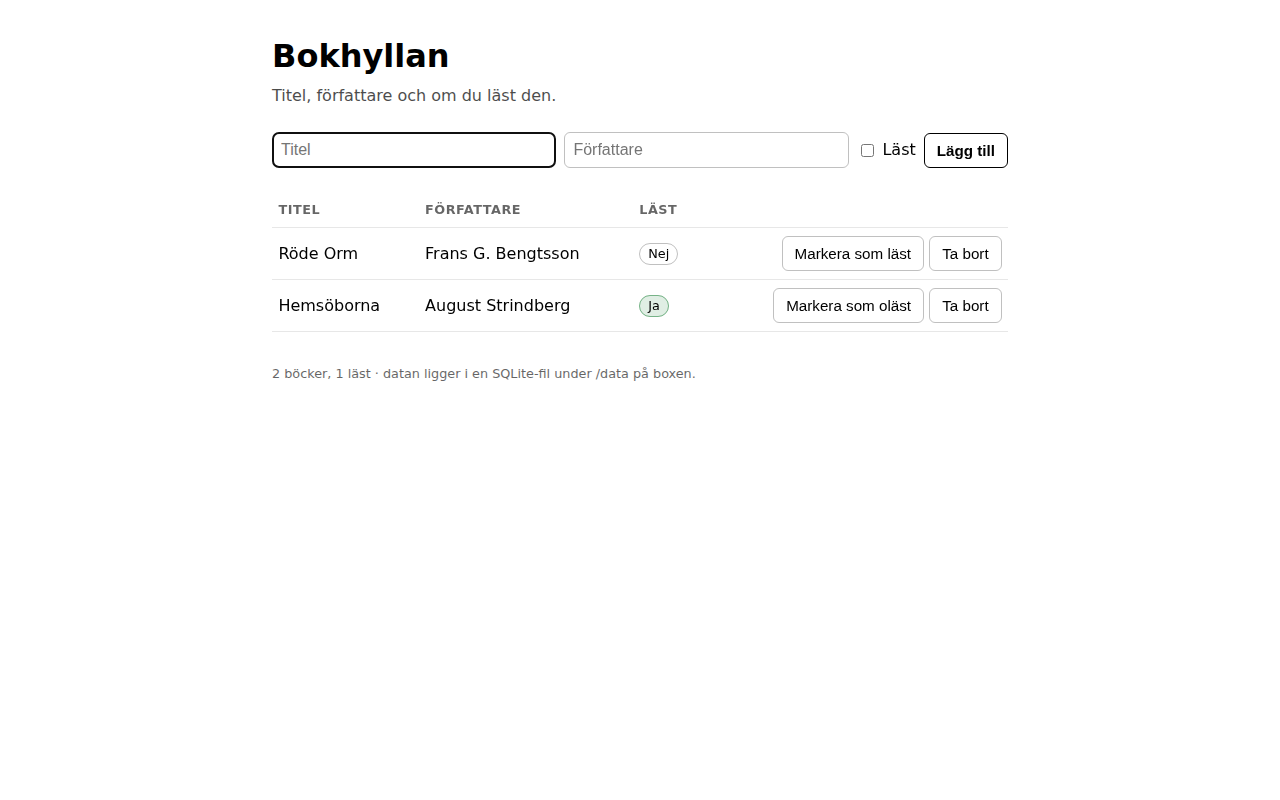
Claude bygger i ~/projekt/<namn>, lägger koden i ett repo i git-servern, driftsätter med aibox driftsatt och publicerar med aibox publicera. Varje app får en egen adress som visas efter publiceringen. Flera appar kan vara publicerade samtidigt. Öppna appens adress och prova. Vill du ändra något: skriv det i samma session.
Så såg det ut i 1.52
08Koden ligger i din git-server
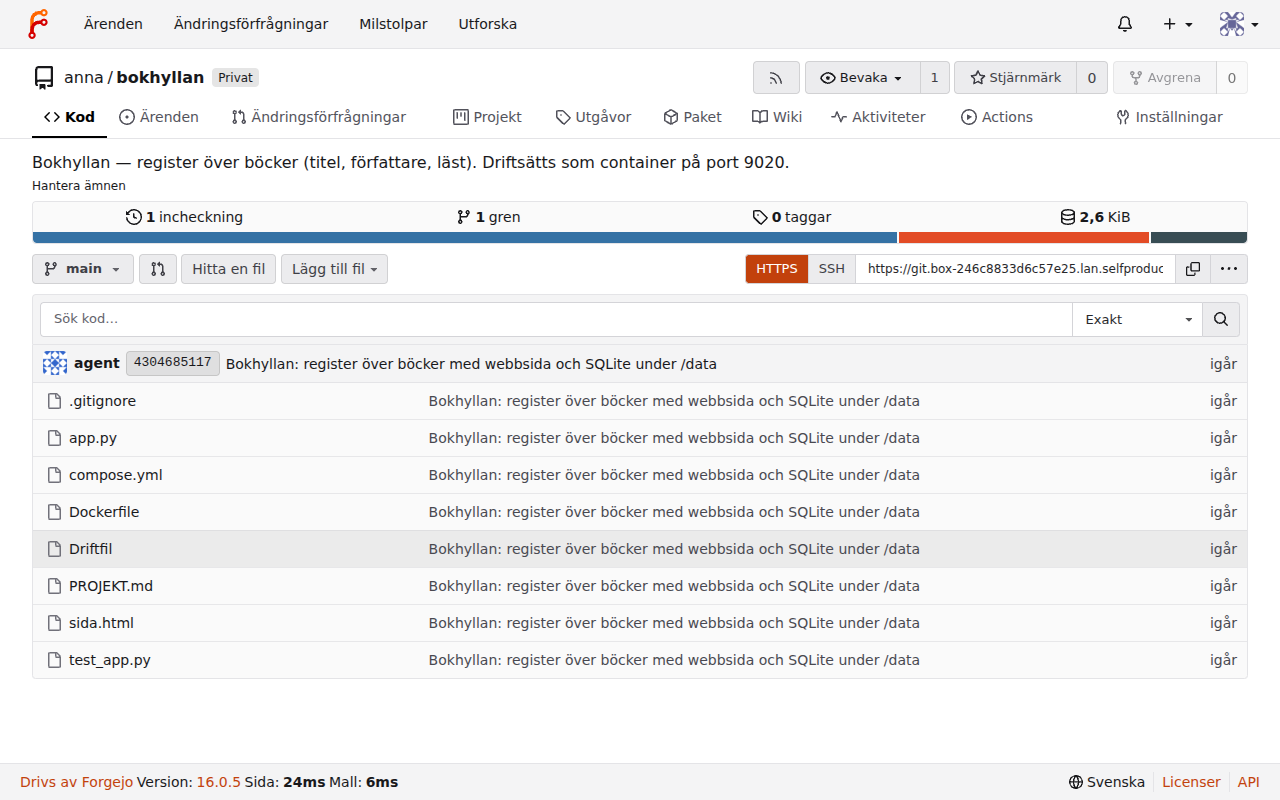
Öppna Git från Arbetsytan eller boxens länk till git-servern, med samma inloggning. Repot ligger under ditt konto, med Claudes commit och en PROJEKT.md som beskriver systemet. Det Claude gör från boxen står som agent i historiken; det chatten gör står i ditt namn.
Så såg det ut i 1.52
09Terminalen, om du vill
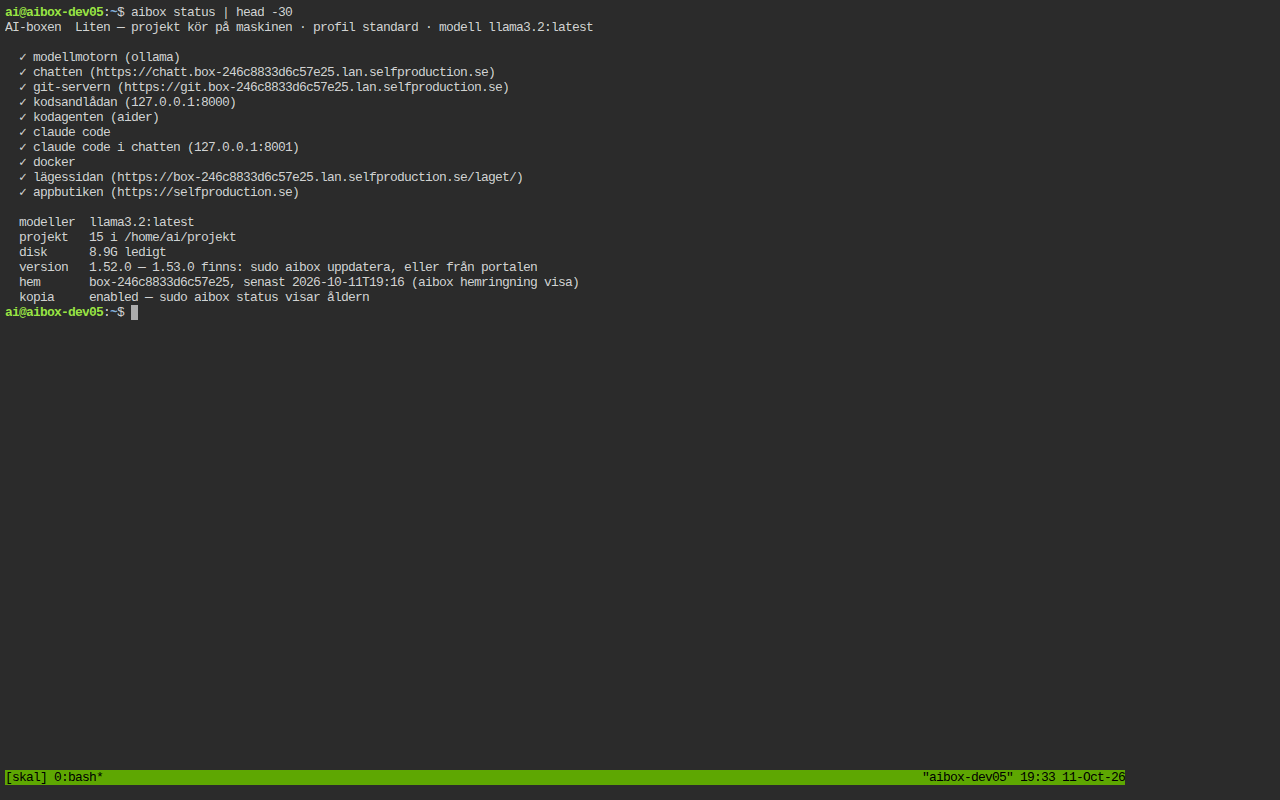
Som administratör har du också en terminal på boxen, direkt i webbläsaren. Öppna terminal vid agenten under Status startar agenten i en terminal, och boxens adress följd av /terminal/ ger ett vanligt skal. Där finns Claude Code, aider och kommandona aibox status, aibox spara, aibox driftsatt och aibox publicera. Ingen ssh behövs.
Så såg det ut i 1.52
Om något inte stämmer
- Boxen svarar inte på en adress. Står boxen hos er och säger webbläsaren att adressen inte finns stoppar troligen routern svar som pekar in i det egna nätet (DNS-rebind-skydd): lägg ett undantag för lan.selfproduction.se. De gamla adresserna med portnummer (:8080, :3000, :8090) används inte längre.
- Kontot fungerar inte. Boxen hämtar beställningar en gång i minuten. Vänta en stund, eller beställ en ny länk med Aktivera ert konto på boxen (på en äldre box: Nytt lösenord under Personer).
- Koden godtogs inte vid aktiveringen. Kopiera hela koden. Följ giltighetstiden som aktiveringsguiden visar; starta om aktiveringen för en ny kod.
- Sessionen syns inte i Claude-appen. Kontrollera att du är inloggad med samma Anthropic-konto som på lägessidan, och att det står ansluten där.
- Adressen svarar inte efter publiceringen. Ge det en minut: boxen berättar porten för oss vid nästa hemringning. Står det fortfarande stilla, be Claude köra sudo aibox publicera --visa.
- Skriv till support@selfproduction.se.